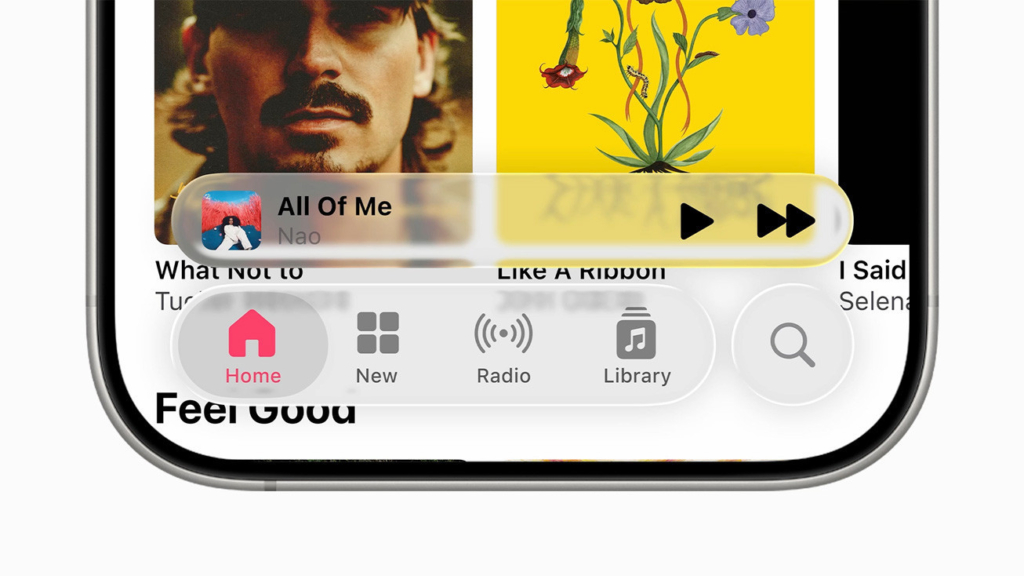
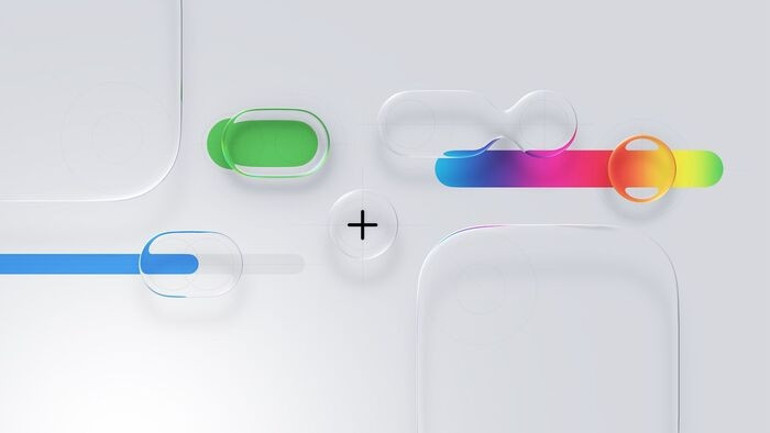
Apple, iOS 26 ile iPhone arayüzünde uzun süredir yaptığı en büyük görsel değişikliklerden birine gitti. Şirketin Liquid Glass adını verdiği yeni tasarım dili; Kilit Ekranı, Ana Ekran, Denetim Merkezi, uygulamalar ve daha birçok alana yarı saydam, katmanlı ve cam hissi veren yeni bir görünüm getiriyor.
Ancak bu yeni tarz herkes tarafından aynı şekilde karşılanmadı. Bazı kullanıcılar iPhone’un daha modern ve canlı görünmesinden memnun olurken, bazıları menülerdeki yazıların okunmasının zorlaştığını, şeffaf efektlerin göz yorduğunu ve eski iOS tasarımının daha anlaşılır olduğunu düşünüyor.
OKUNABİLİRLİK SORUNU
Liquid Glass arayüzü, ekrandaki öğeleri sanki cam bir yüzeyin arkasındaymış gibi gösteriyor. Işık kırılması, bulanıklık ve şeffaflık efektleri tasarıma derinlik katıyor. Ancak bu efektler bazı menülerde metinlerin arka plandaki içerikle karışmasına neden olabiliyor.
Benzer bir tartışma yıllar önce iOS 7 döneminde de yaşanmıştı. Apple o dönemde de daha düz, daha hafif ve daha modern bir tasarıma geçmiş; ardından okunabilirliği artırmak için çeşitli Erişilebilirlik seçeneklerini öne çıkarmıştı. iOS 26’da da Liquid Glass etkisini azaltmak isteyen kullanıcılar için benzer ayarlar bulunuyor.


GÖRÜNÜM SEÇİLEBİLİYOR
Liquid Glass görünümünden rahatsız olan kullanıcılar, iPhone’da Ayarlar > Ekran ve Parlaklık > Liquid Glass bölümüne girerek görünümü değiştirebilir.
Bu bölümde Saydam ve Hafif Renkli seçenekleri yer alıyor. Saydam daha şeffaf bir görünüm sunarken, Hafif Renkli kontrastı ve opaklığı artırarak arayüzü daha okunabilir hale getiriyor.
ERİŞİLEBİLİRLİK AYARLARI VAR
Daha belirgin bir değişiklik isteyenler için Erişilebilirlik > Ekran ve Metin Puntosu bölümünde ek seçenekler bulunuyor.
Buradaki Saydamlığı Azalt seçeneği, şeffaf ya da flulaştırılmış arka planlara daha opak bir görünüm kazandırıyor. Kontrastı Artır seçeneği ise ön plan ve arka plan renkleri arasındaki farkı artırarak metinlerin ve denetimlerin daha kolay seçilmesine yardımcı oluyor.
Ancak Apple’ın notuna göre Saydamlığı Azalt veya Kontrastı Artır açıksa, Liquid Glass görünümünü değiştirmek için bu ayarları kapatmak gerekebiliyor.
SİMGELER DE ETKİLENİYOR
iOS 26’daki yeni görünüm yalnızca menülerle sınırlı değil. Liquid Glass, uygulama simgelerine ve araç takımlarına da yeni özelleştirme seçenekleri getiriyor.
Özellikle açık renkli duvar kâğıtlarında şeffaf simgeler bazı kullanıcılar için zor seçilebilir hale gelebiliyor. Bu nedenle daha okunabilir bir görünüm isteyen kullanıcıların Liquid Glass ayarlarını, kontrast seçeneklerini ve Ana Ekran özelleştirmelerini birlikte denemesi gerekiyor.
iOS 26’daki Liquid Glass tasarımı alışması zaman alan bir değişiklik olabilir. Ancak eski sürüme dönmek istemeyen kullanıcılar için Apple’ın sunduğu bu ayarlar önemli bir ara çözüm sunuyor. Birkaç küçük düzenlemeyle iPhone’u hem yeni tasarım çizgisinde tutmak hem de daha okunabilir hale getirmek mümkün.